
Software von NOBA Experts
Whitelabel-KI-Chat.
Auf Ihrer Infrastruktur.
Ein KI-Assistent für Ihre Mitarbeitenden: mit Ihrem Logo, Ihren Benutzern, Ihren Dokumenten – betrieben auf Ihrem Server mit offenen Sprachmodellen. Eingerichtet in Minuten über einen geführten Assistenten. Jede Instanz läuft bei Ihnen unter Ihrem eigenen Namen.
Film
Der Whitelabel-KI-Chat in 57 Sekunden
Einrichtung, Chat und Administration: einmal durch das Produkt.
Mit Musik, ohne Sprache, 57 Sekunden. Der Film zeigt die Einrichtung in zehn Schritten, den Chat mit belegten Antworten aus eigenen Dokumenten und die Administration, am erfundenen Beispielmandanten „Nordwind GmbH“.
Film herunterladen (MP4, 11 MB)
Was der Film zeigt (Textfassung)
- Ihr eigener KI-Chat. Auf Ihrer Infrastruktur.
- Onboarding, Schritt 1 von 10: In Minuten eingerichtet – ohne Entwickler, ohne Konfigurationsdateien.
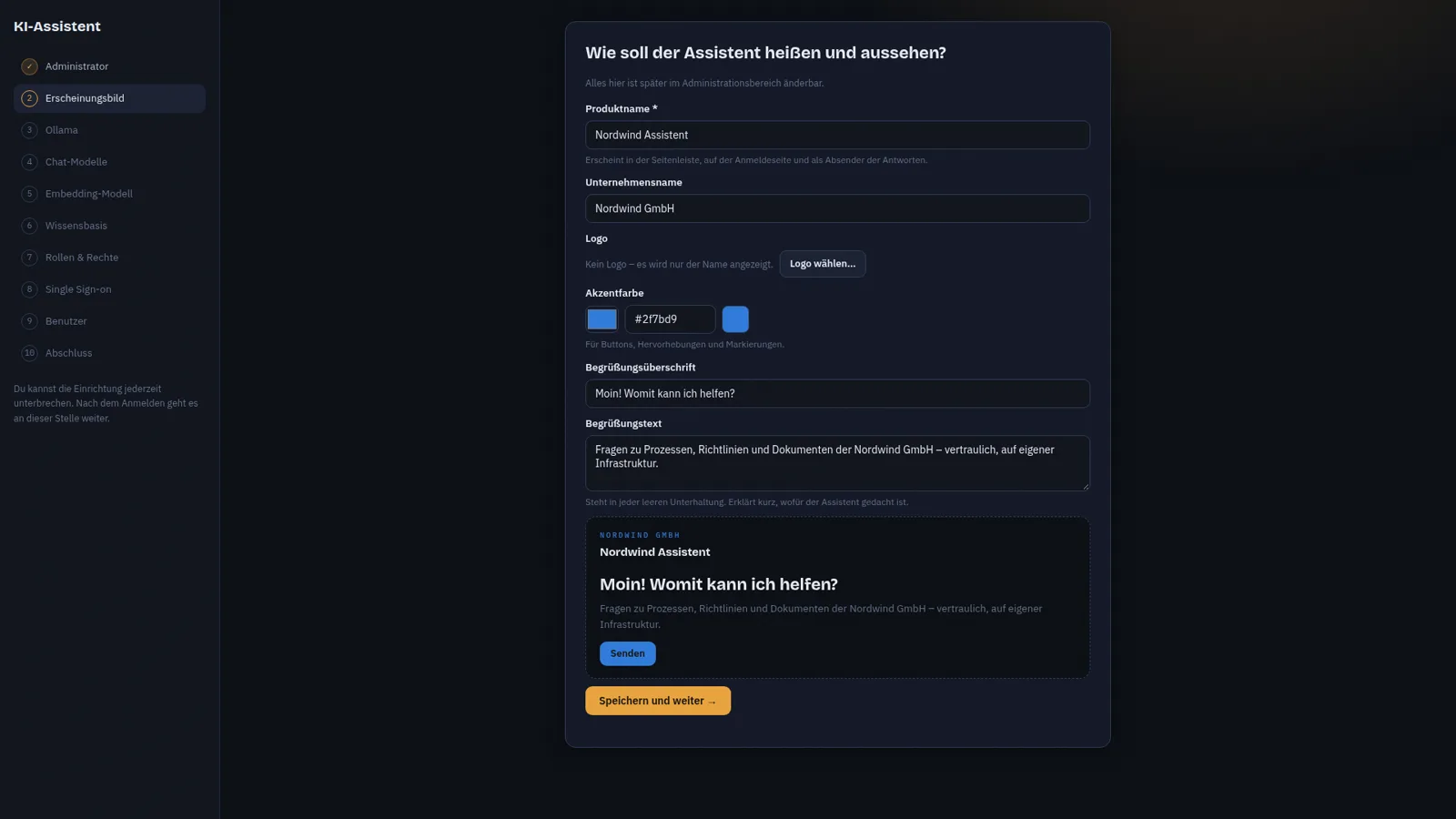
- Whitelabel: Ihr Name, Ihr Logo, Ihre Farben – der Assistent tritt als Ihr Produkt auf.
- Ollama: Die Verbindung zum eigenen KI-Server wird live geprüft.
- Modelle: Sie entscheiden, welche Modelle genutzt werden dürfen.
- Wissensbasis: Eigene Dokumente hochladen – Richtlinien, Handbücher, FAQ.
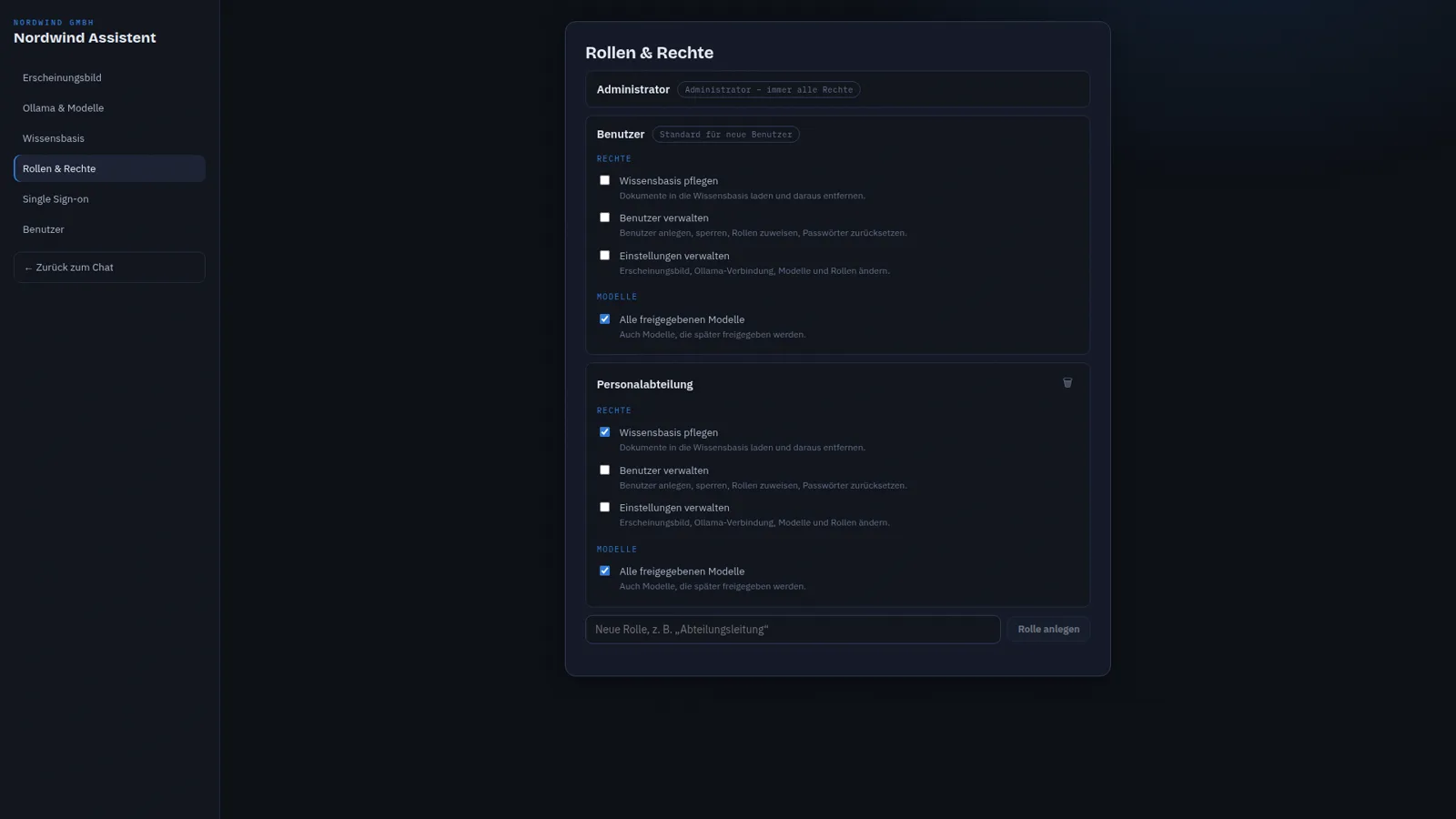
- Rollen und Rechte: Wer darf was: Rechte und Modelle je Rolle, serverseitig geprüft.
- Single Sign-on: Anmeldung mit dem Firmenkonto – Microsoft, Google, Keycloak und andere.
- Benutzer: Konten anlegen, einladen, sperren – jede Unterhaltung bleibt privat.
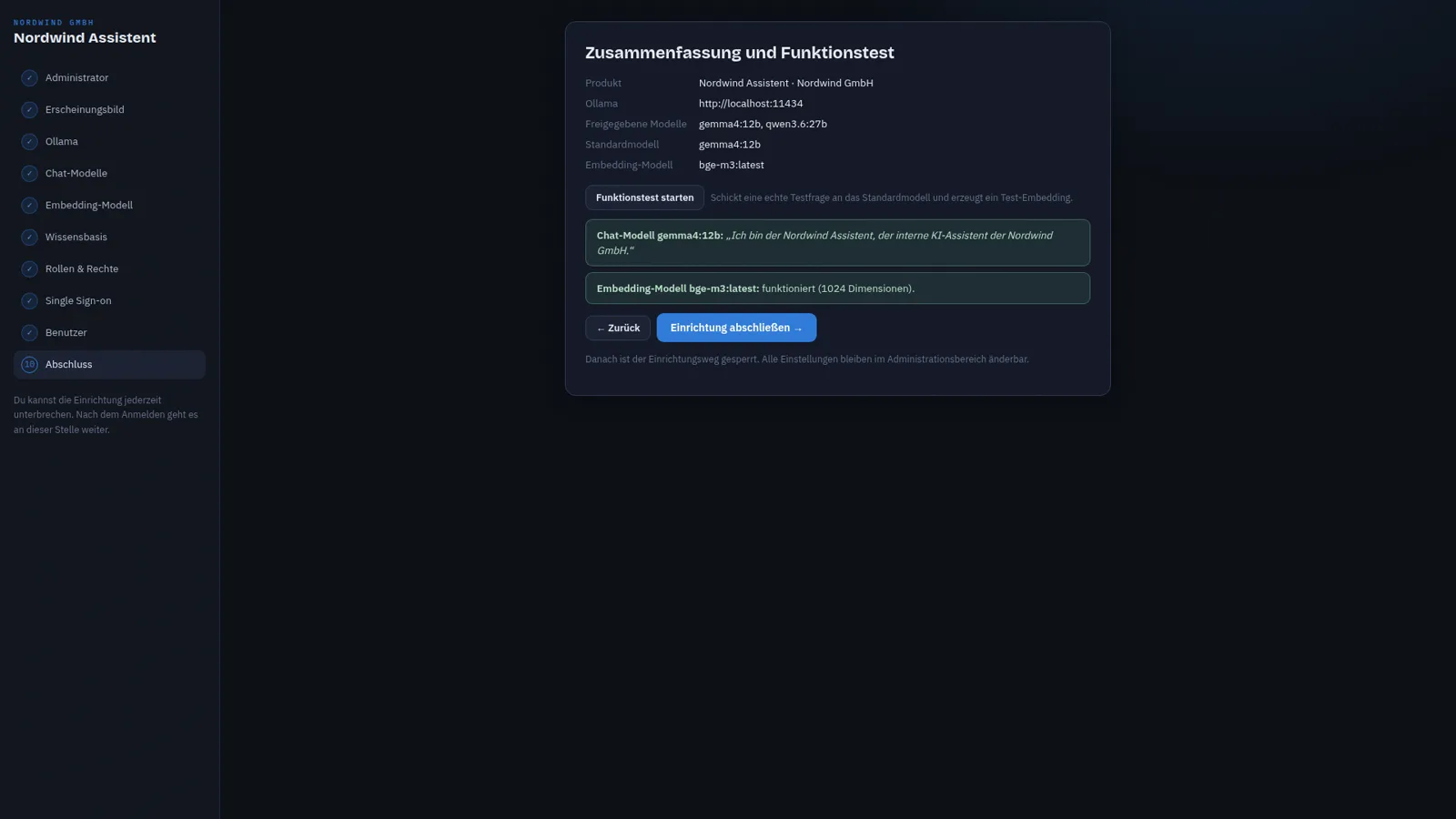
- Funktionstest: Zum Abschluss eine echte Antwort des gewählten Modells.
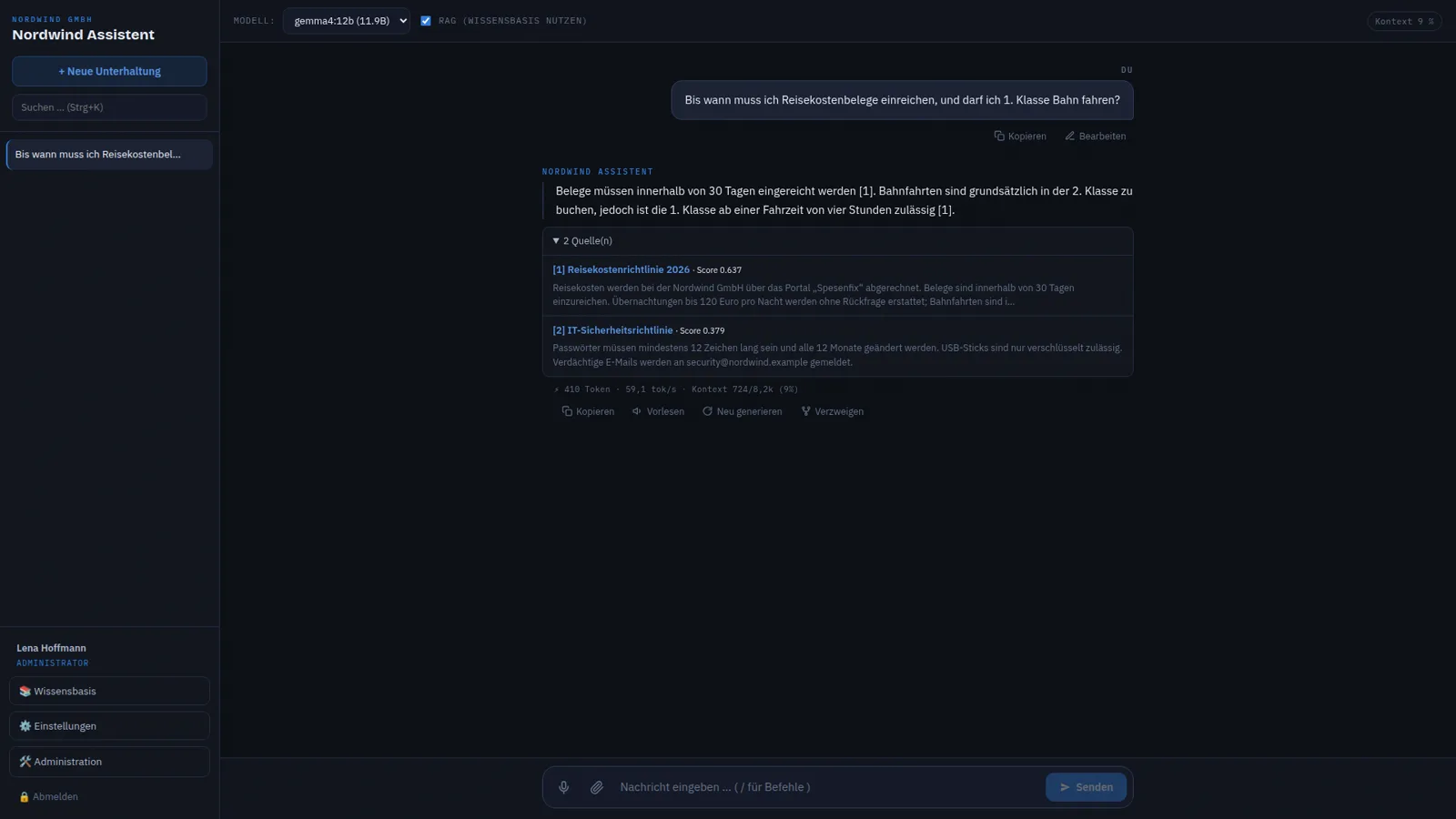
- Der Chat: Vertraulich, intern, auf Ihrer Infrastruktur.
- Antworten mit Quellen: Belegte Antworten aus Ihren eigenen Dokumenten.
- Profi-Werkzeuge: Befehle, Verzweigen, Zusammenfassen, Export – alles per Tastatur.
- Administration: Alles jederzeit änderbar – ohne Neustart, ohne IT-Ticket.
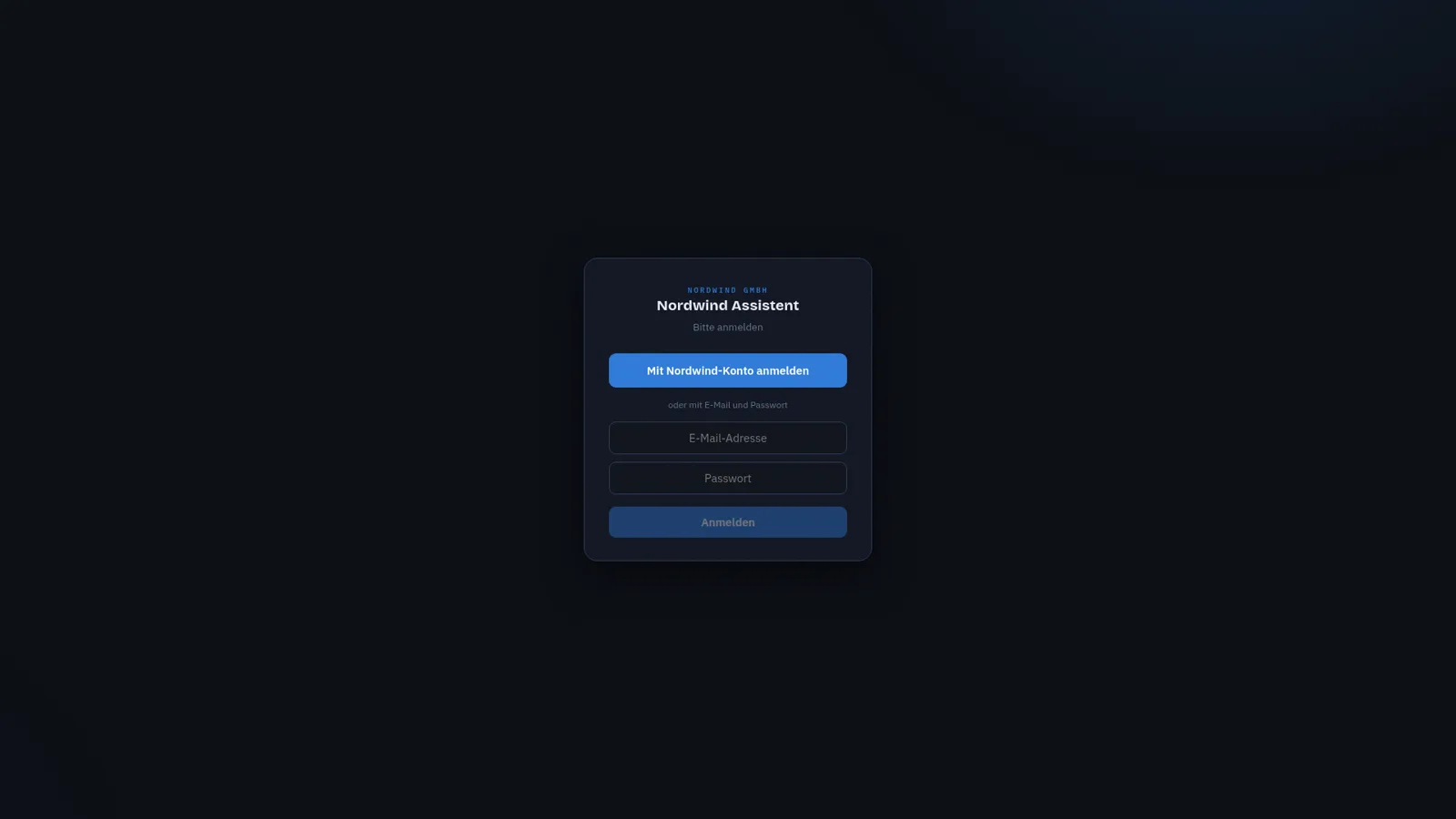
- Anmeldung: Lokale Konten oder Single Sign-on – unter Ihrer Marke.
- Daten bleiben im Haus. Name, Logo und Farben des gezeigten Demo-Mandanten sind frei wählbar.
Das Produkt
KI für Ihr Team.
Fragen, Antworten und Dokumente bleiben im Haus.
Viele Unternehmen möchten ihren Teams einen KI-Assistenten geben, dürfen aber keine vertraulichen Inhalte an Cloud-Dienste senden. Der Whitelabel-KI-Chat löst genau das: Die gesamte Anwendung läuft auf Ihrer Infrastruktur.
Einrichtung in zehn Schritten
Nach der Installation führt ein Assistent durch die Einrichtung: Administratorkonto, Produktname und Logo, Verbindung zum KI-Server (live geprüft), Freigabe der Sprachmodelle, Embedding-Modell für die Wissensbasis, erste Dokumente, Rollen und Rechte, optional Single Sign-on, weitere Benutzer – und zum Schluss ein Funktionstest mit einer echten Antwort des gewählten Modells. Die Einrichtung lässt sich jederzeit unterbrechen und fortsetzen; danach ist sie gesperrt, alle Einstellungen bleiben im Administrationsbereich änderbar.
Im Alltag
Mitarbeitende arbeiten in einem schnellen, aufgeräumten Chat: Antworten erscheinen Wort für Wort, Dateien und Bilder lassen sich anhängen, mit einem Schalter werden Antworten aus der unternehmensweiten Wissensbasis belegt – samt Quellenangabe. Jede Unterhaltung gehört dem Konto, das sie angelegt hat, und ist für andere unsichtbar.
Einblick
So sieht der Assistent aus
Echte Ansichten aus der Anwendung. Der Beispielmandant „Nordwind GmbH“ mit allen Personen und Dokumenten ist erfunden.
 (Bild in voller Größe öffnen)
 (Bild in voller Größe öffnen)
 (Bild in voller Größe öffnen)
 (Bild in voller Größe öffnen)
 (Bild in voller Größe öffnen)
Funktionen
Was das Produkt leistet
Eigene Infrastruktur
- Läuft auf Ihrem Server (Linux, Node.js) mit Ollama und offenen Modellen wie Gemma, Qwen oder Mistral – wahlweise auf derselben Maschine oder einem separaten KI-Server.
- Alle Daten in einer lokalen Datenbank; keine externen Dienste nötig.
Whitelabel
- Produktname, Unternehmensname, Logo, Akzentfarbe und Begrüßungstext pro Instanz – sichtbar in Chat, Anmeldung und App-Icon.
Benutzer, Rollen, Rechte
- Konten mit E-Mail und Passwort oder Single Sign-on (OpenID Connect: Microsoft Entra ID, Google Workspace, Keycloak, Okta u. a.).
- Rollen „Administrator“ und „Benutzer“, weitere frei definierbar. Rechte für Wissensbasis, Benutzerverwaltung und Einstellungen; Modelle global und je Rolle freigeben.
- Jede Prüfung findet serverseitig statt. Unterhaltungen sind strikt pro Konto getrennt.
Wissensbasis
- PDF, Word und Text hochladen; Antworten mit nummerierten Quellen.
- Wechsel des Embedding-Modells indexiert automatisch neu.
Chat
- Streaming, Modellauswahl, Datei- und Bildanhänge, Vorlesen, Neu generieren.
- Slash-Befehle, Nachrichten bearbeiten und zurückspulen, Unterhaltungen verzweigen, Warteschlange, Kontext zusammenfassen, Volltextsuche, Markdown-Export, Folge-Vorschläge.
- Als Web-App installierbar (PWA), auch auf dem Smartphone.
Betrieb
- Onboarding-Assistent und Administrationsbereich statt Konfigurationsdateien.
- Backup-Skript und systemd-Vorlage enthalten.
Zielgruppen
Für wen
Mittelständische Unternehmen
Mit vertraulichen Inhalten (Personal, Recht, Entwicklung, Finanzen), die KI nutzen wollen, ohne Daten auszulagern.
IT-Abteilungen
Die einen zentralen, kontrollierten KI-Zugang statt Schatten-IT möchten.
Beratungen und Systemhäuser
Die Kunden einen KI-Chat unter deren Marke bereitstellen.
Ablauf
So läuft ein Projekt
Server bereitstellen
Eigene Hardware oder dediziertes Hosting, Ollama und Modelle installieren.
Anwendung installieren
Ersten Aufruf starten – der Assistent übernimmt.
Mitarbeitende einladen
Oder Single Sign-on anschalten.
FAQ
Häufige Fragen
Für flüssige Antworten ja – ein Server mit einer aktuellen Grafikkarte (ab ca. 16 GB Grafikspeicher) genügt für Modelle der 12-B-Klasse. Größere Modelle brauchen mehr Speicher.
Alles, was Ollama ausführt. Der Administrator gibt frei, was Mitarbeitende sehen.
Ja, per OpenID Connect (z. B. Microsoft Entra ID). Lokale Konten bleiben als Notzugang.
Nein. Unterhaltungen gehören dem jeweiligen Konto und sind für andere – auch Administratoren – nicht einsehbar.
Nur als Hash (scrypt). Sitzungen liegen nur als Prüfsumme in der Datenbank.
Der erste Schritt ist ein Gespräch.
Demo anfragen.
30 Minuten, live.
In 30 Minuten zeigen wir Ihnen den Assistenten auf einem Server unserer Wahl – oder auf Ihrem.